Comment Flouter les Plaques et les Visages sur une Vidéo Dashcam Avant de la Publier
Comment flouter plaques d'immatriculation et visages sur une vidéo dashcam avant de la publier sur YouTube ou les réseaux sociaux : outils gratuits et méthode.
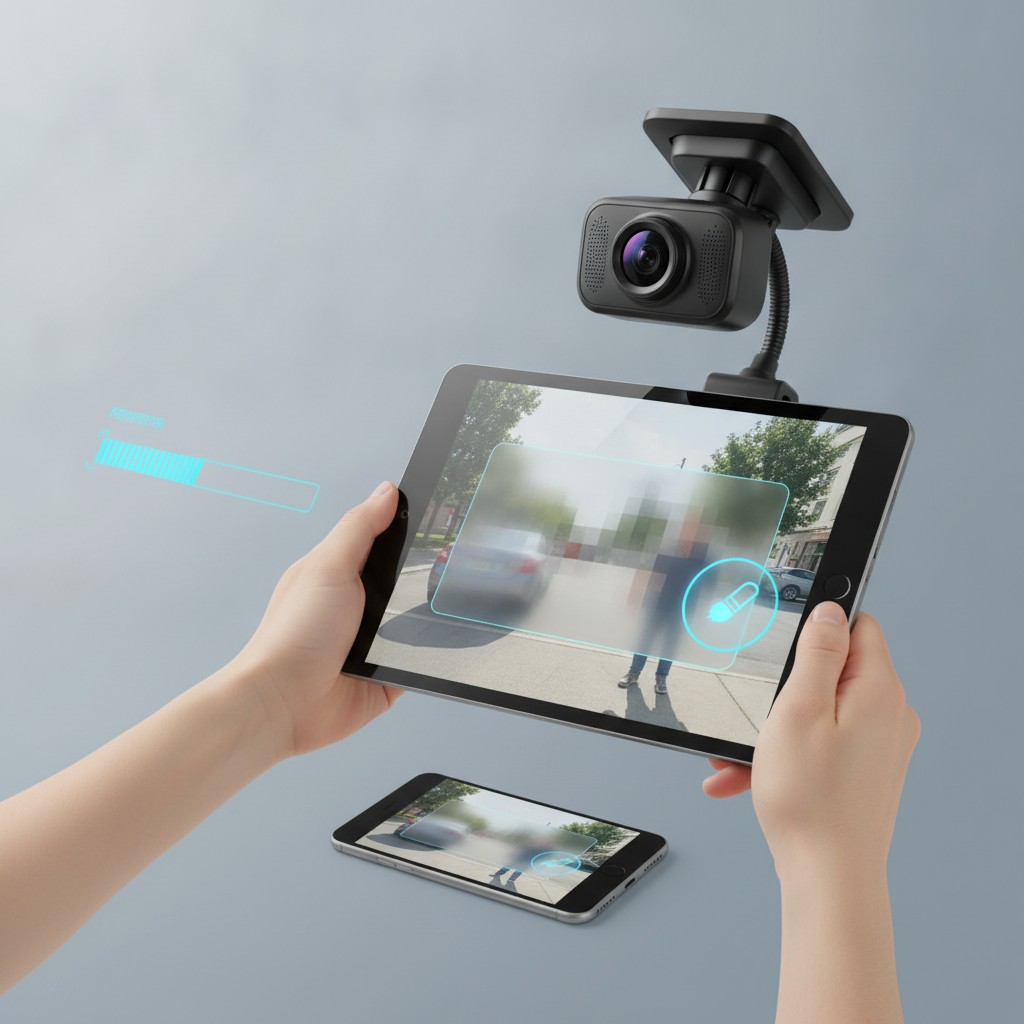
Vous avez capturé une scène intéressante avec votre dashcam et vous voulez la partager sur YouTube ou les réseaux sociaux ? Avant de cliquer sur “publier”, une étape est incontournable : flouter les plaques d’immatriculation et les visages identifiables. Ce guide détaille la méthode complète, avec des outils gratuits, pour rester dans les clous sans passer des heures sur un logiciel de montage.
Pourquoi le floutage est obligatoire avant publication
Notre guide sur la législation des dashcams en France le rappelle : filmer la route pour un usage privé est parfaitement légal et couvert par l’exception domestique du RGPD. Mais dès que vous diffusez une vidéo publiquement — YouTube, TikTok, Facebook, un forum automobile — cette exception disparaît. Les plaques d’immatriculation et les visages sont considérés comme des données personnelles au sens du RGPD, et leur diffusion sans consentement expose à des poursuites pour atteinte au droit à l’image.
Concrètement, deux éléments doivent systématiquement être masqués avant toute mise en ligne :
- Les plaques d’immatriculation de tous les véhicules identifiables, y compris ceux simplement croisés ou stationnés en arrière-plan
- Les visages des conducteurs, passagers et piétons visibles à l’écran
Cette obligation ne concerne que la diffusion publique. Une vidéo transmise à votre assurance après un sinistre, consultez notre guide dashcam et assurance, n’a pas besoin d’être floutée — au contraire, l’image brute renforce sa valeur de preuve.
Son WiFi 5,8 GHz permet de récupérer un clip directement sur smartphone en quelques secondes, sans démonter la dashcam ni sortir la carte SD — idéal pour préparer rapidement une vidéo à flouter avant publication. Capteur Sony STARVIS 2 pour des plaques lisibles même de nuit, ce qui facilite justement le repérage lors du floutage.
Voir sur Amazon →Étape 1 : récupérer le fichier vidéo dans un format exploitable
Avant de flouter quoi que ce soit, il faut extraire le bon clip. Deux méthodes selon votre modèle :
Dashcam avec WiFi ou application mobile (comme la 70mai A810 ou la Viofo A229 Plus) : ouvrez l’application, sélectionnez le clip correspondant à l’horodatage de l’événement, et exportez-le directement vers la galerie de votre smartphone en 1080p ou 4K. C’est la méthode la plus rapide, surtout pour partager ensuite depuis le même appareil.
Dashcam sans WiFi : retirez la carte micro SD, insérez-la dans un lecteur de carte sur ordinateur, et copiez le fichier .mp4 correspondant sur votre disque dur. Pensez à repérer le bon fichier grâce à l’horodatage affiché à l’écran pendant l’enregistrement — notre guide sur l’enregistrement en boucle explique comment les clips sont nommés et organisés sur la carte.
Dans les deux cas, gardez toujours une copie brute (non floutée) de côté avant de commencer le traitement — vous pourriez en avoir besoin plus tard pour votre assurance.
Étape 2 : choisir un outil de floutage automatique par IA
C’est la méthode la plus rapide pour un usage occasionnel. Plusieurs services en ligne détectent et suivent automatiquement les plaques et les visages sur toute la durée de la vidéo :
- Les outils de floutage par IA dédiés (type BGBlur, BlurMe) : vous importez le fichier, l’IA analyse chaque image, détecte les visages et les plaques, applique un flou avec suivi de mouvement, puis vous exportez le résultat. Le traitement prend quelques minutes pour un clip de 1 à 2 minutes. La plupart proposent une correction manuelle si l’IA a raté un élément.
- L’éditeur intégré de YouTube Studio : une fois la vidéo mise en ligne (même en privé), YouTube Studio propose un outil de floutage de visages automatique directement dans l’interface, gratuit et sans installation. Pratique si vous publiez uniquement sur cette plateforme, mais il ne floute que les visages, pas les plaques.
- Les outils d’anonymisation généralistes : certains services en ligne combinent floutage de plaques et de visages en un seul passage, avec export direct en MP4.
Quel que soit l’outil choisi, visionnez l’intégralité de la vidéo floutée avant publication. Les taux de détection automatique tournent autour de 90 à 95 % : une plaque vue de biais, floue à cause de la pluie, ou un visage partiellement caché peuvent échapper à l’algorithme.
GPS intégré et WiFi 5 GHz : chaque clip exporté conserve l'horodatage, la vitesse et la position, ce qui vous permet de garder une version brute complète pour l'assurance tout en préparant en parallèle une version floutée pour vos réseaux sociaux. Le HDR améliore la lisibilité des plaques à flouter, même en contre-jour.
Voir sur Amazon →Étape 3 : la méthode gratuite avec un logiciel de montage
Si vous préférez une solution 100 % gratuite et locale, sans dépendre d’un service en ligne, un logiciel de montage vidéo gratuit comme DaVinci Resolve ou Shotcut fait parfaitement l’affaire :
- Importez votre clip dans le logiciel et placez-le sur la timeline
- Ajoutez un calque de flou (effet “Mosaic” ou “Gaussian Blur”) en forme de rectangle ou d’ellipse
- Positionnez le calque sur la plaque ou le visage à la première image où il apparaît
- Activez le suivi de mouvement (motion tracking) pour que le flou suive automatiquement le déplacement de l’élément sur les images suivantes
- Vérifiez image par image aux moments où la caméra bouge fortement (freinage, virage) — le suivi peut décrocher
- Répétez l’opération pour chaque plaque ou visage supplémentaire visible dans le plan
- Exportez en MP4 une fois tous les éléments masqués
Cette méthode demande 10 à 20 minutes pour un clip d’une minute avec plusieurs véhicules, contre 2 à 3 minutes avec un outil IA automatique. Elle reste la référence si vous partagez rarement des vidéos ou si vous ne souhaitez pas transmettre vos images à un service tiers.
Les erreurs fréquentes à éviter
- Oublier les véhicules en arrière-plan : une plaque visible sur une voiture garée à 50 mètres compte tout autant qu’une plaque au premier plan
- Flouter uniquement l’avant : si votre dashcam filme aussi l’arrière comme un modèle double caméra, pensez à traiter les deux flux avant de les assembler
- Ne pas vérifier après export : la compression vidéo peut parfois réduire l’intensité du flou — relisez toujours le fichier final, pas seulement l’aperçu dans le logiciel
- Confondre floutage et recadrage : couper l’image pour exclure une plaque fonctionne, mais réduit le champ visible de la scène — le floutage ciblé est presque toujours préférable
- Publier la version brute par erreur : gardez vos fichiers dans deux dossiers clairement séparés, “brut” et “flouté”, pour éviter toute confusion au moment de la publication
Cas où le floutage n’est pas nécessaire
Rappelons-le clairement : le floutage ne s’applique qu’à la diffusion publique. Si votre vidéo sert à documenter un accident ou une infraction, consultez notre guide sur l’utilisation d’une vidéo dashcam après un accident — dans ce cadre, transmettez toujours la version brute à votre assureur ou aux forces de l’ordre, sans aucun floutage. Une vidéo floutée perd en valeur probante, car elle peut être perçue comme modifiée.
De même, un partage strictement privé (envoi par message à un proche, sans mise en ligne publique) ne nécessite pas de floutage.
L'application Garmin Drive facilite l'export de clips prêts à être traités : synchronisation automatique en WiFi vers le smartphone dès la sélection du passage à extraire. Le GPS intégré garantit par ailleurs que la version brute conservée pour l'assurance reste toujours parfaitement horodatée et localisée.
Voir sur Amazon →En résumé
Flouter une vidéo dashcam avant publication n’a rien de compliqué une fois la méthode connue : récupérez le clip via le WiFi ou la carte SD, passez-le dans un outil de floutage automatique par IA pour un résultat en quelques minutes, ou optez pour un logiciel de montage gratuit avec suivi de mouvement si vous préférez une solution locale. Dans tous les cas, relisez l’intégralité du résultat avant de publier, et gardez toujours une copie brute de côté pour votre assurance.
Une dashcam équipée du WiFi et d’une application mobile simplifie considérablement cette première étape d’extraction — un critère à ne pas négliger au moment de choisir votre prochain modèle.
Questions fréquentes
Suis-je obligé de flouter ma vidéo dashcam avant de la publier sur YouTube ?
Oui, dès que des visages ou des plaques d'immatriculation sont identifiables et que la vidéo sort du cadre strictement privé. Le RGPD et le droit à l'image s'appliquent à toute diffusion publique — YouTube, TikTok, Facebook ou un forum. Seule la transmission à votre assurance ou à la police échappe à cette obligation.
Quel est l'outil le plus simple pour flouter automatiquement une vidéo dashcam ?
Les outils en ligne basés sur l'IA comme BGBlur ou BlurMe sont les plus rapides : ils détectent et suivent automatiquement les plaques et les visages sur toute la vidéo en quelques minutes, sans compétence en montage. YouTube Studio propose aussi un floutage de visages intégré, gratuit, mais limité aux vidéos déjà mises en ligne.
Le floutage automatique par IA est-il fiable à 100 % ?
Non. Les outils IA atteignent en général 90 à 95 % de détection correcte. Il faut toujours visionner l'intégralité de la vidéo floutée avant publication pour repérer une plaque manquée, notamment sur les véhicules croisés à angle serré ou de nuit.
Puis-je flouter ma vidéo gratuitement sans logiciel payant ?
Oui. Un logiciel de montage gratuit comme DaVinci Resolve ou Shotcut permet d'appliquer un masque flouté avec suivi de mouvement, sans limite de durée ni filigrane. C'est plus long qu'un outil IA automatique, mais totalement gratuit et local sur votre ordinateur.
Dois-je flouter les vidéos que je transmets à mon assurance après un accident ?
Non. Le floutage n'est obligatoire qu'en cas de diffusion publique. Votre assureur ou les forces de l'ordre peuvent recevoir la vidéo brute, non floutée, dans le cadre d'une procédure — c'est même préférable pour la valeur probante de la preuve.
Comment transférer rapidement la vidéo de ma dashcam vers mon smartphone pour la flouter ?
Les dashcams équipées du WiFi comme la REDTIGER 4K STARVIS 2 ou la 70mai A810 permettent de transférer un clip directement vers l'application mobile en quelques secondes, sans retirer la carte SD. Sinon, un lecteur de carte micro SD sur ordinateur reste la solution la plus universelle.